歩数計測方法の変更
Android OSは「ヘルスコネクト」を経由した歩数取得方法と端末のセンサーから歩数を計測する方法が選択できます。
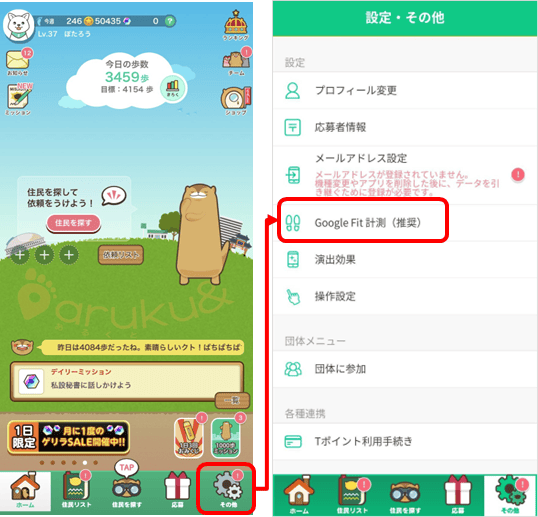
歩数計測設定
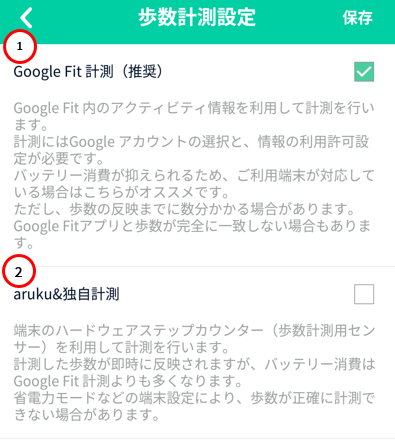
①ヘルスコネクト計測(推奨)
端末のハードウェアステップカウンター(歩数計測用センサー)に加え、ヘルスコネクトを利用して計測を行います。
Google Fitアプリとヘルスコネクト間で連携された歩数を用いて、計測歩数が補正されます。
計測にはヘルスコネクト上での情報の利用許可設定が必要です。
ヘルスコネクトと歩数が完全に一致しない場合もあります。
②aruku&独自計測
端末に内蔵されているセンサーから歩数を計測します。
省電力モードや端末独自の機能により、歩数が計測できない場合がございます。
歩数が計測できない場合、お使いの端末の設定をご確認いただくか、①のヘルスコネクト計測(推奨)をご利用ください。
計測設定の変更方法
・aruku&独自計測→ヘルスコネクト計測(推奨)へ変更する場合
①ヘルスコネクト計測(推奨)にチェックを入れます。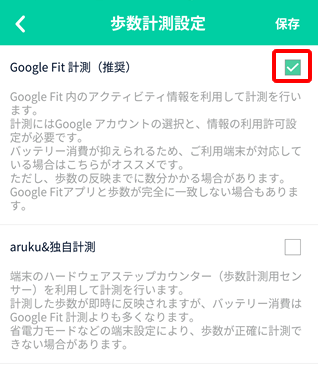
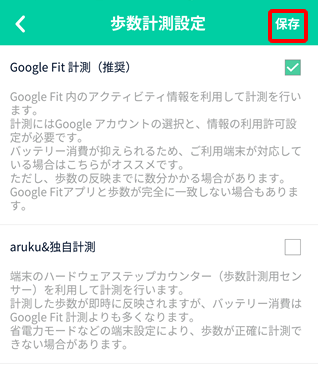
②画面右上の「保存」をタップします。
 ヘルスコネクト連携方法
ヘルスコネクトとGoogle Fitの連携をして歩数計測を行います。
手順に従って設定を行ってください。
※お使いの端末やAndroid OSのバージョンにより、画面のデザインや項目の名称が異なる場合があります。
①ヘルスコネクトをインストールする
Google playよりヘルスコネクトをインストールしてください。
インストールはこちら
②インストールが完了しましたらヘルスコネクトを起動して「使ってみる」ボタンをタップしてください。
※アプリはホーム画面に表示されませんので、playストアもしくは設定画面よりご確認ください。
※既にインストール済みの場合は「開く」をタップしてください。
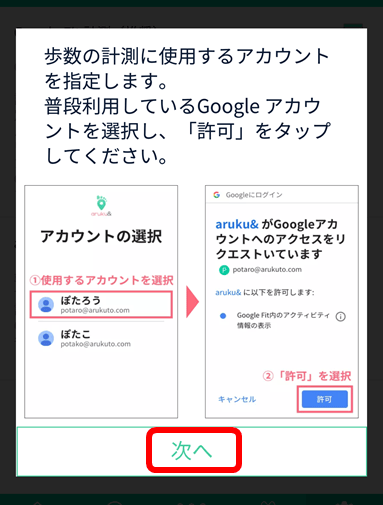 ③歩数計測データを取得するためにヘルスコネクトとGoogle Fitを連携させる必要があります。
Google Fitを起動してプロフィールアイコンをタップしてください。
※Google Fitが未インストールの場合は、インストールしてください。
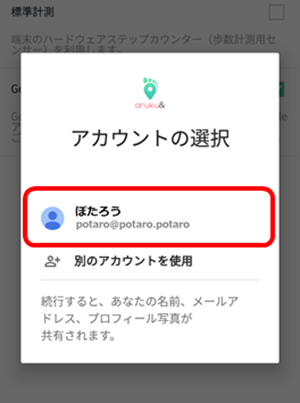 ④画面右上の設定マークをタップします。
ヘルスコネクト内「Fitとヘルスコネクトを同期する」をONにしてください
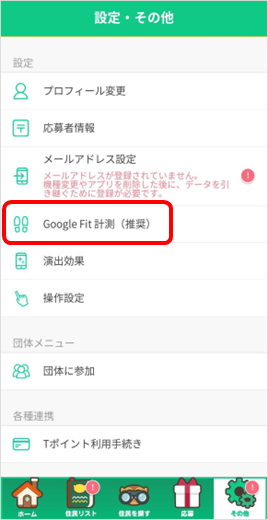
※お使いの端末やAndroid OSのバージョンにより、画面のデザインや項目の名称が異なる場合があります。
⑤ヘルスコネクトを起動して「アプリの権限」をタップしてください。
※アプリはホーム画面に表示されませんので、playストアもしくは設定画面よりご確認ください。
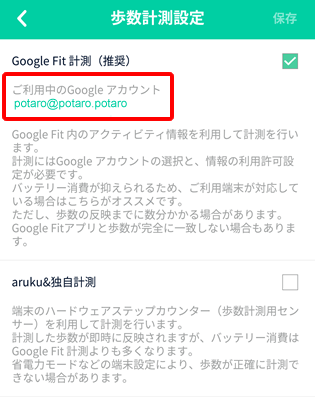
※お使いの端末やAndroid OSのバージョンにより、画面のデザインや項目の名称が異なる場合があります。
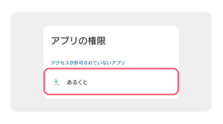
⑥「アクセスが許可されていないアプリ」の中にある、あるくとをタップします。
⑦「全てを許可」をタップします。
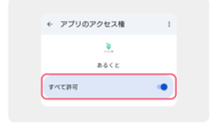
ヘルスコネクト連携の設定は以上で完了となります。
※アクセスが許可されていないアプリの中にあるくとが存在しない場合、下記の設定をご確認ください。
aruku&アプリがヘルスコネクトの情報にアクセスできる設定になっているか確認します。
1. 端末の 「設定」アプリ を開きます。
2. [アプリ] > [すべてのアプリを表示] 等の順に進み、リストから [aruku&(あるくと)] を選択します。
3. アプリ情報画面内の [権限] をタップします。
4. 権限リストの中にある [ヘルスコネクト] をタップします。
※端末により「健康、フィットネス、ウェルネス」等の名称で表示される場合があります。
5. 連携が 「許可」 されているかご確認ください。